

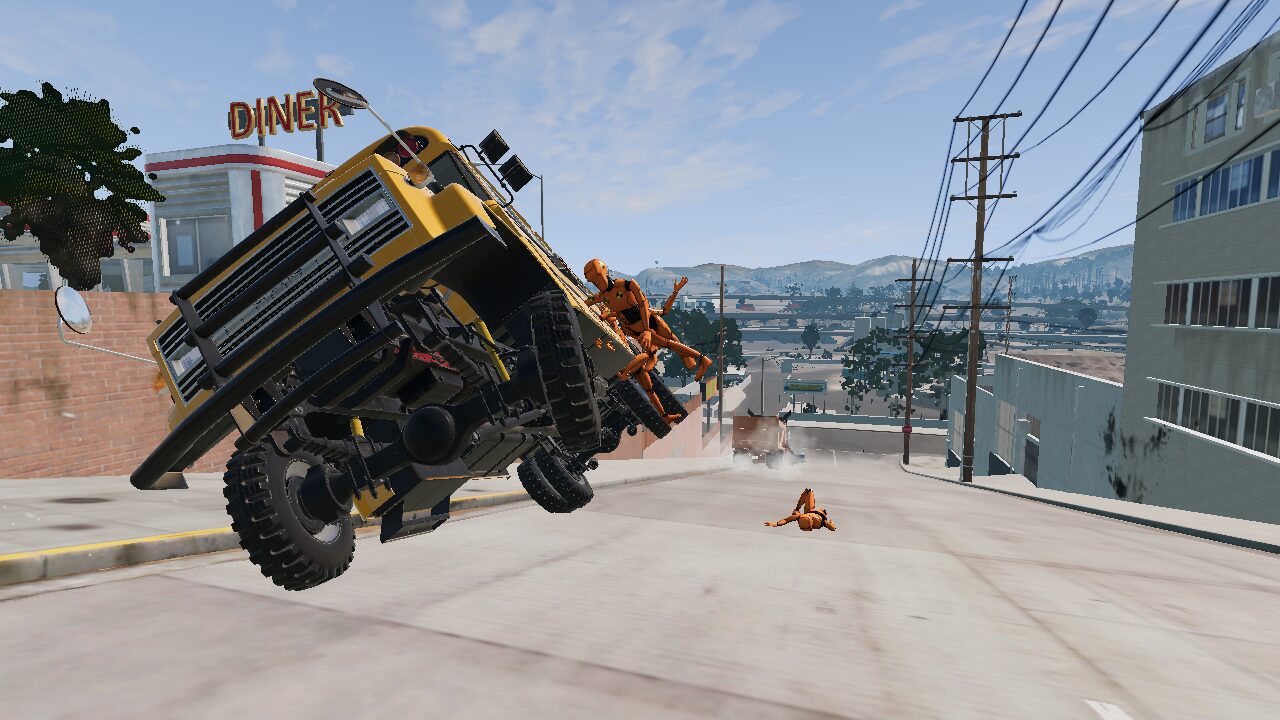
今回は意外と検索しても出てこない【BeamNG.driveのリプレイのやり方】をスクリーンショット付きで解説していきたいと思います。
さらにYouTubeなどの動画サイトにアップロードする方法も一緒に解説していきたいと思います。

某AIたちに聞いてもちゃんとしたやり方を調べてこれなかったのでかなり困りました…。
というわけで筆者が自力で辿り着いた日本語版のリプレイ方法とYouTubeアップ方法を解説していきたいと思います。
記事を読んでくれてありがとうございます。
最強エナジードリンクがぶ飲みで徹夜で書いてます押忍…。
BeamNG.drive|リプレイ機能の使用方法
リプレイアプリの追加方法
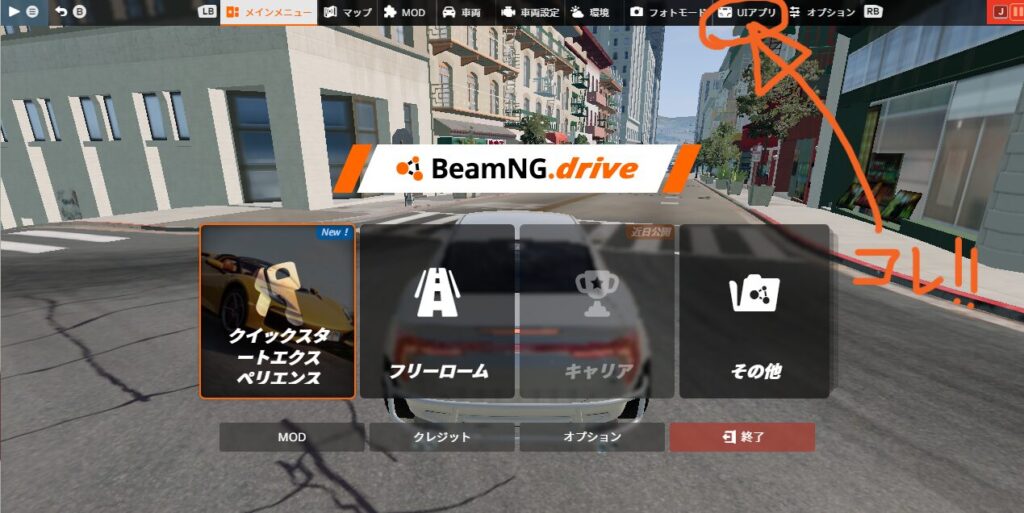
↑まずはフリーロームのプレイ中にメニュー画面を開き、画面上部にある【UIアプリ】をクリックします。
目立ちにくい場所にあるため「コレ!!」と汚い字で書いてしまいましたがご容赦ください…(笑)
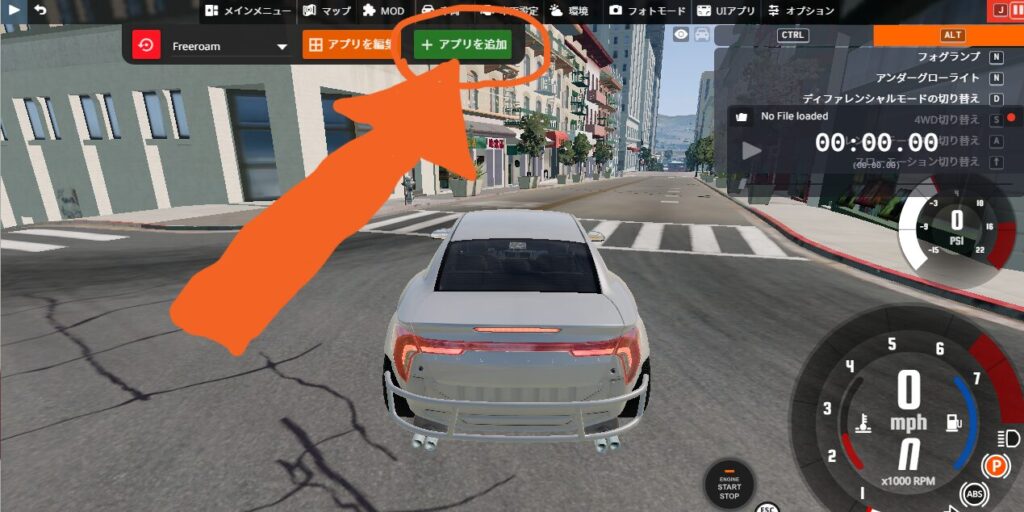
次に【+アプリを追加】を選択します。
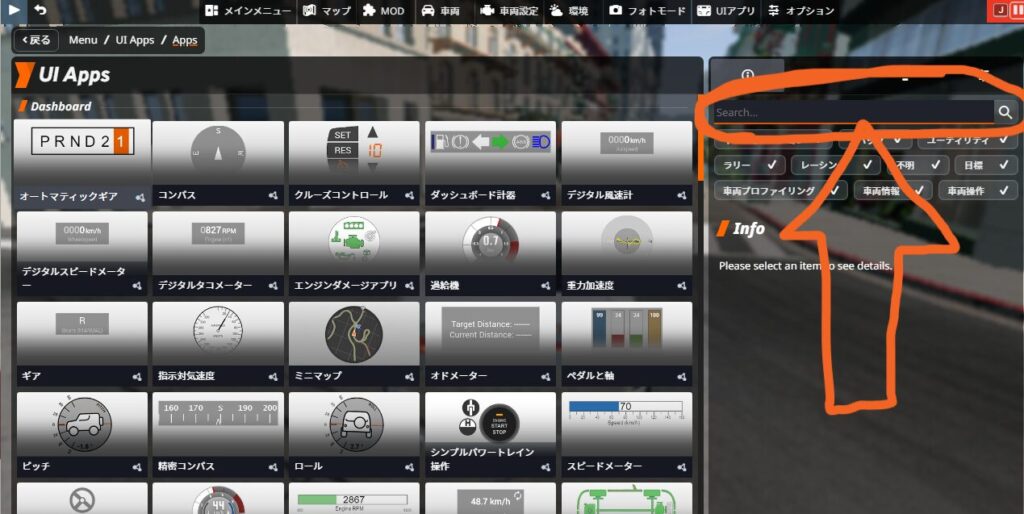
次は画面右部分にあるsearch(検索窓)に日本語で「リプレイ」と入力して検索します。
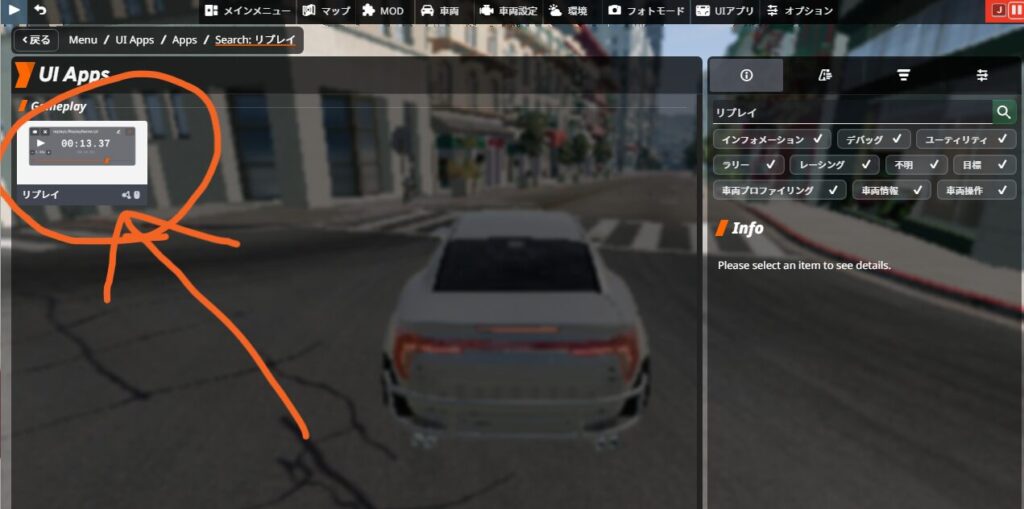
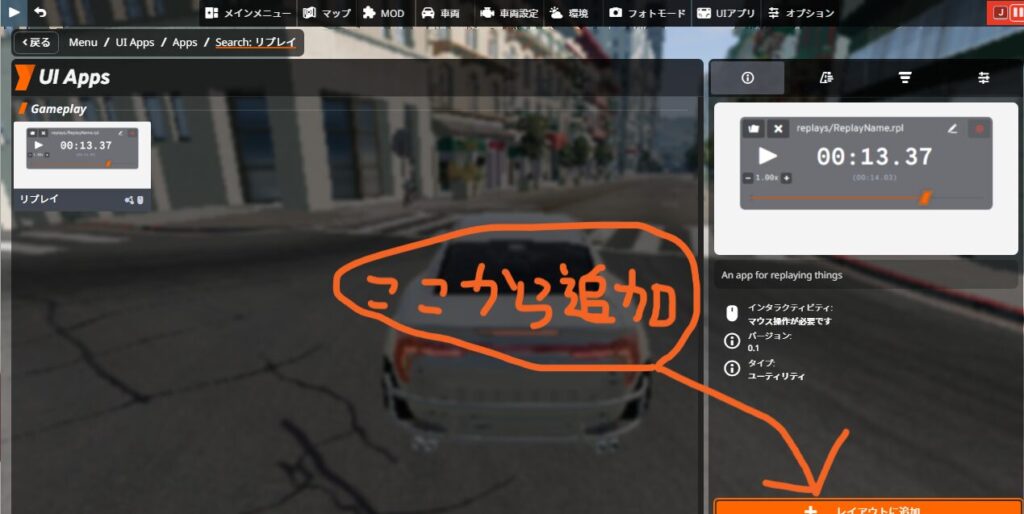
すると画面左のウィンドウに【リプレイ】のUIアプリが表示されるので、これをレイアウトに追加します。
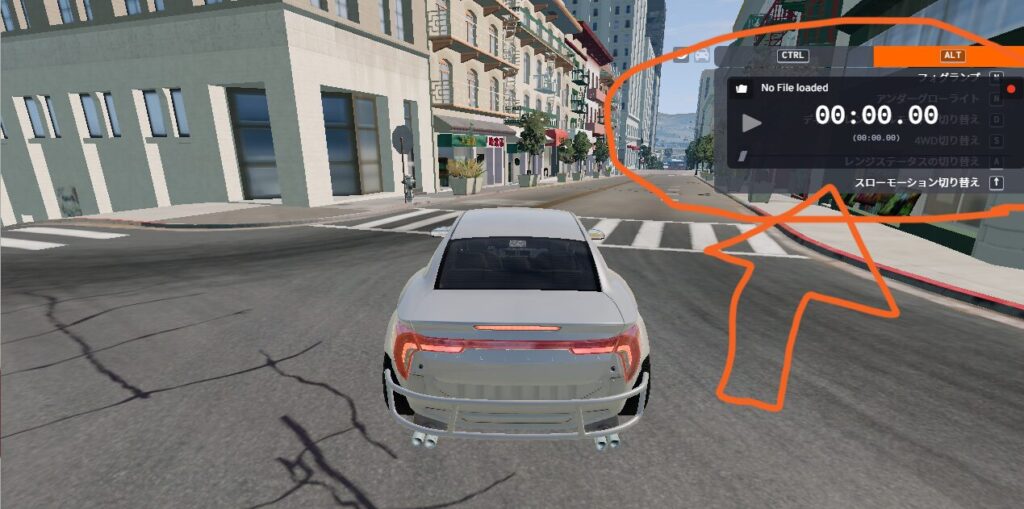
これで無事にプレイ画面にリプレイのUIアプリが追加されましたので、録画を始めたい場合はこのUIアプリの録画ボタンを忘れずに押しましょう。
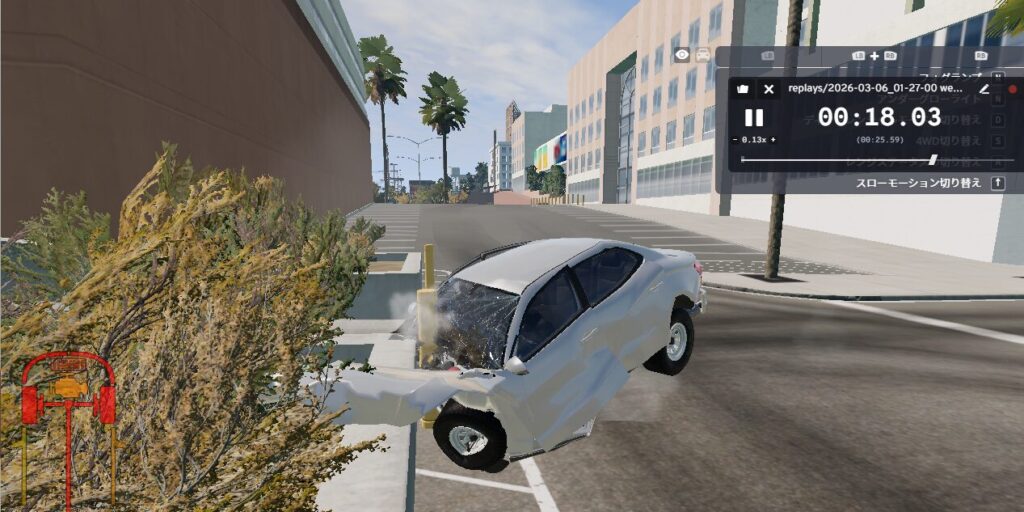
録画停止ボタンを押すと自動的にリプレイ画面になりますので、スローモーション再生や一時停止を楽しみましょう。
リプレイ画面の便利操作とショートカットキー
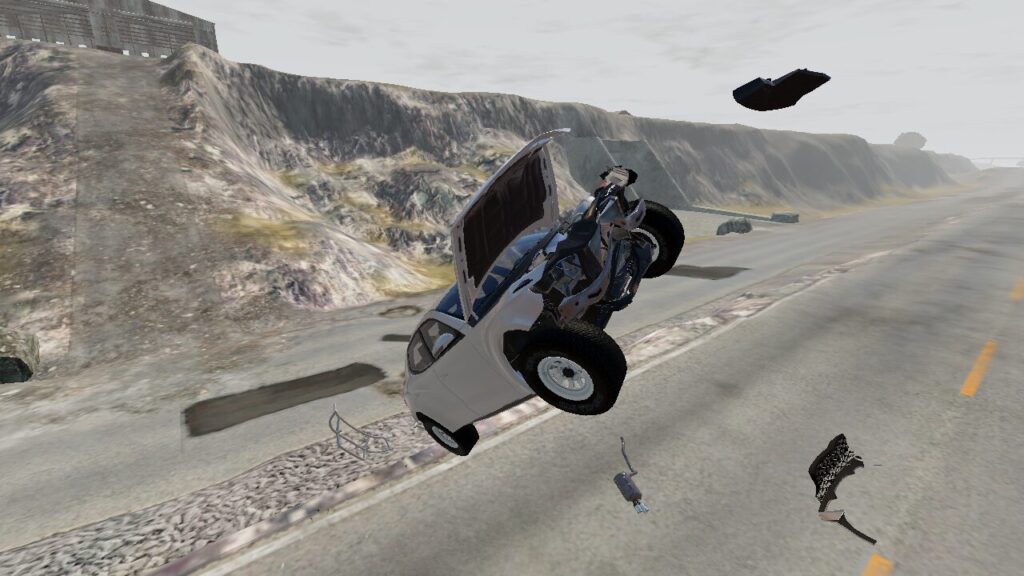
BeamNG.driveのリプレイ機能を快適に楽しむために筆者が使用しているショートカットキーを以下にまとめてみました。
▼リプレイ中
| ショートカットキー | 効果 |
|---|---|
| Alt+↓ | スローモーション再生 |
| Alt+U | UI非表示 |
| Shift+C | 車両カメラとフリーカメラの変更 |
| J | 一時停止および再生 |
▼フリーロームプレイ中
| ショートカットキー | 効果 |
|---|---|
| R | リスタート |
| Alt+U | UI非表示 |
| Shift+C | 車両カメラとフリーカメラの変更 |
| Ctrl+E | 車両追加や乗り換え |
| E | 車両乗り降り、制御車両変更、トラフィック生成などのキーホイールを出せる |
| F11キー | ワールドエディタ画面(ここからオブジェクトの配置や車両などの再配置、位置変更などが出来る) |
YouTubeアップ方法
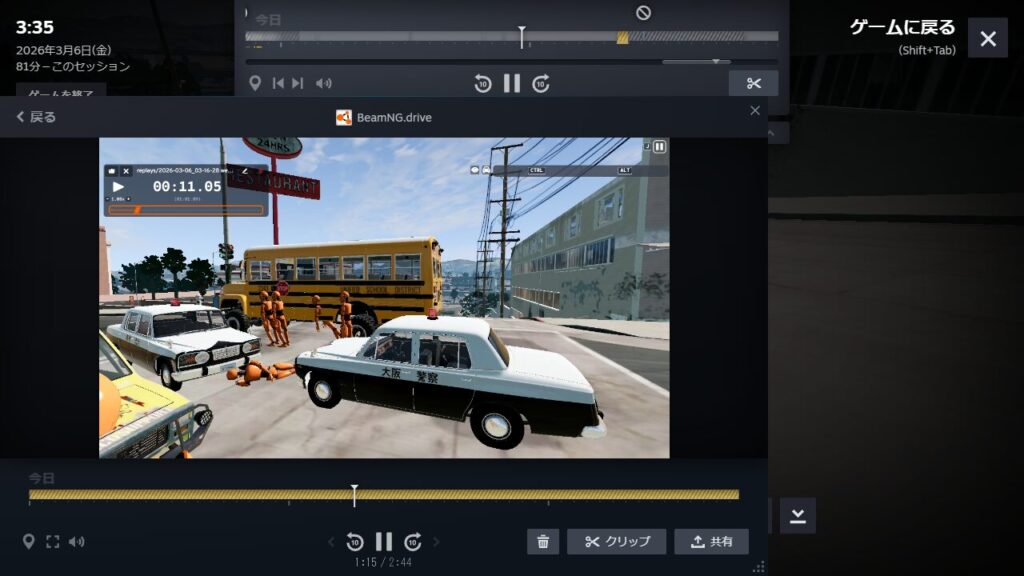
これは色々とやり方があるのでしょうが、筆者はsteamの録画機能を使っています。
ゲーム中にShift+Tabを押すとsteamのオーバーレイが開きますので、そこから録画機能を使います。
OBS Studioを使うのもアリですが、設定が苦手な人には少しとっつき難い可能性があるので、その場合はsteamの録画機能の方がかんたんです。
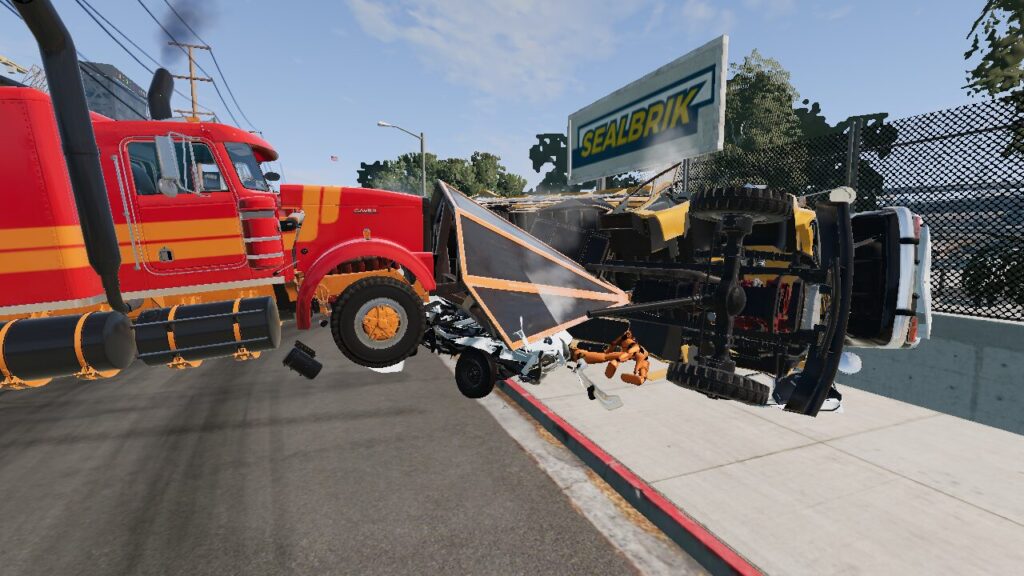
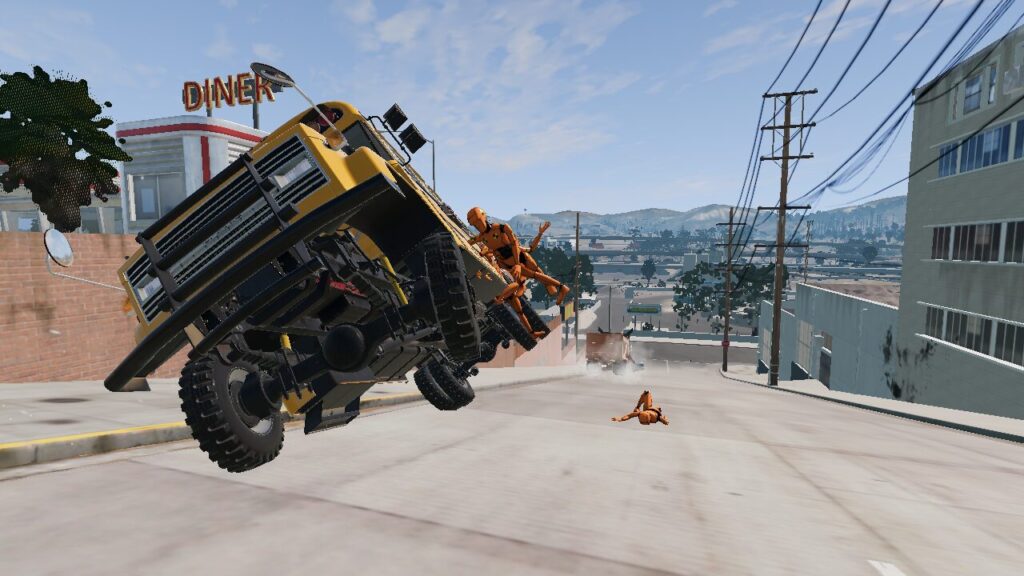
ちなみにスクリーンショット機能はゲーム内にもありますが、筆者はキーボードのAlt+PrtScを使ってます。


BeamNG.drive日本語攻略&検証まとめ
| 記事編集 | ピザゲームラボ |
| 開発元 | BeamNG |
| パブリッシャー | BeamNG |
※全てのコンテンツはピザゲームラボの作者が独断判断で書いた内容となります。
※当サイトに掲載されているデータ、画像類の無断使用および無断転載は禁止します。


コメント